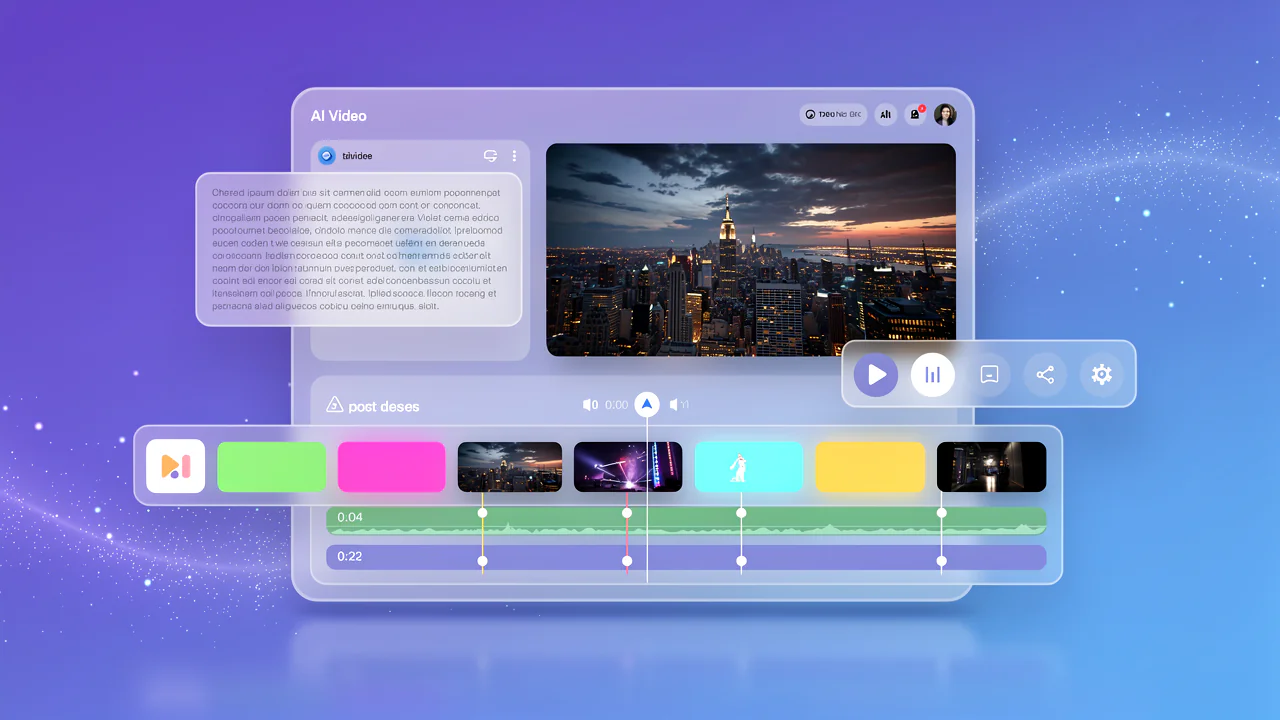
Seedance 2.0 ist das fortschrittlichste KI-Videogenerierungsmodell von ByteDance, das Textbeschreibungen, Bilder, Audioclips und Videoreferenzen in hochwertige Videoinhalte bis zu 15 Sekunden Länge umwandeln kann. Im Gegensatz zu vielen KI-Video-Tools, die nur Texteingaben akzeptieren, können Sie bei Seedance 2.0 bis zu 12 Referenzdateien gleichzeitig kombinieren, was Ihnen präzise Kontrolle über Kamerabewegung, Charakterdarstellung, Szenenkomposition und sogar synchronisiertes Audio gibt.
Diese Anleitung behandelt alles, was Sie benötigen, um mit der Videogenerierung mit Seedance 2.0 auf VesperAPI zu beginnen — von Ihrer ersten Text-zu-Video-Erstellung bis hin zu fortgeschrittenen multimodalen Techniken mit Bild-, Video- und Audioreferenzen.
Erste Schritte
Bevor Sie beginnen, hier ist, was Sie über den Zugang zu Seedance 2.0 wissen müssen:
Keine Registrierung für die erste Nutzung erforderlich: Sie können Seedance 2.0 sofort auf VesperAPI ausprobieren, ohne ein Konto zu erstellen. Ihre ersten Videogenerierungen sind kostenlos.
Credit-basiertes System: Nachdem Ihre kostenlosen Credits aufgebraucht sind, funktioniert Seedance 2.0 über das Credit-System von VesperAPI. Credits werden über alle Modelle hinweg geteilt, sodass Sie zwischen Seedance 2.0, Kling 3.0 Pro, Veo 3.1 und anderen Videomodellen wechseln können, ohne separate Abonnements zu verwalten. Besuchen Sie die Preisseite für aktuelle Tarife.
Drei Generierungsmodi: Das Modell unterstützt Text-zu-Video (von Grund auf erstellen), Bild-zu-Video (ein Standbild animieren) und Video-zu-Video (vorhandene Aufnahmen transformieren). Alle drei sind über die VesperAPI Text-zu-Video- und Bild-zu-Video-Tools zugänglich.
Was ist Seedance 2.0?
Seedance 2.0 ist ein multimodales KI-Videogenerierungsmodell, das vom Seed-Forschungsteam von ByteDance entwickelt wurde. Es wurde Anfang 2026 erstmals veröffentlicht und erregte schnell Aufmerksamkeit durch seine Fähigkeit, Videos mit synchronisiertem Audio zu generieren — ein Feature, das die meisten konkurrierenden Modelle zum Zeitpunkt des Launchs nicht boten. Laut Analyse von The Decoder wurde Seedance 2.0 innerhalb von Wochen nach seiner Veröffentlichung zu einem der drei meistgenutzten KI-Videomodelle, was maßgeblich auf sein multimodales Eingabesystem und die nativen Audiofunktionen zurückzuführen war.
Das Modell unterstützt fünf Kern-Eingabetypen:
- Text-zu-Video: Schreiben Sie eine Beschreibung und das Modell generiert ein Video von Grund auf
- Bild-zu-Video: Laden Sie ein Standbild hoch und animieren Sie es mit Bewegung und Kamerabewegung
- Video-zu-Video: Laden Sie ein vorhandenes Video hoch und transformieren Sie es mit neuen Aktionen, Stilen oder Charakteren
- Audio-zu-Video: Laden Sie einen Audioclip hoch, um das Sounddesign und die Timing des Videos zu steuern
- Multimodale Referenzen: Kombinieren Sie bis zu 12 Dateien (Bilder, Videos, Audio) mit Text-Prompts für präzise Kontrolle
Im Vergleich zu seinem Vorgänger führte Seedance 2.0 drei wesentliche Upgrades ein: native Audio-Co-Generierung (das Modell erstellt Soundeffekte und Umgebungsgeräusche, die zu den visuellen Inhalten passen), Regieebenen-Kamerasteuerung (Sie können Dolly-Shots, Schwenks, Tracking und Zoom in natürlicher Sprache angeben) und verbesserte Charakterkonsistenz (laden Sie ein Referenzbild hoch und das Modell behält das Erscheinungsbild dieses Charakters über mehrere Szenen hinweg bei). In Blindvergleichen von Artificial Analysis gehörte Seedance 2.0 zu den besten KI-Videomodellen bezüglich Prompt-Einhaltung und visueller Kohärenz und übertraf oft Modelle mit höherer Auflösung pro Frame.
Eine vollständige Übersicht der technischen Spezifikationen des Modells finden Sie auf der Seedance 2.0-Modellseite.
Die wichtigsten Funktionen von Seedance 2.0
Multimodales Eingabesystem
Seedance 2.0 akzeptiert bis zu 12 Referenzdateien in einer einzigen Generierung. Sie können Bilder, Videoclips und Audiodateien mischen, jede mit einem bestimmten Zweck in Ihrem Prompt versehen. Laden Sie ein Charakterfoto für das Erscheinungsbild hoch, einen Videoclip für die Kamerabewegung und eine Musikspur für die Audiostimmung — das Modell kombiniert alle drei zu einem kohärenten Ergebnis. Laut der offiziellen Seedance-Dokumentation auf BytePlus liefert dieser multimodale Ansatz deutlich kontrolliertere Ergebnisse als die reine Textgenerierung.
Native Audio-Co-Generierung
Das Modell generiert automatisch synchronisiertes Audio neben dem Video. Dies umfasst Umgebungsgeräusche, Soundeffekte und Musik, die zum visuellen Inhalt passen. Sie können auch eine Audioreferenz hochladen, um das Sounddesign zu steuern. Geben Sie beispielsweise einen bestimmten Musiktrack oder eine Sprachaufnahme an, die das Modell nachbilden soll. Diese Funktion wurde in der Forbes-Berichterstattung über KI-Video-Trends als eines der wichtigsten Unterscheidungsmerkmale der nächsten Generation von Videomodellen hervorgehoben.
Regieebenen-Kamerasteuerung
Seedance 2.0 versteht Kinematographie-Terminologie. Sie können Kamerabewegungen wie „langsamer Dolly-In", „Tracking-Shot von links nach rechts", „Luftschwenk" und „freihändige wackelige Kamera" direkt in Ihrem Text-Prompt angeben. Das Modell übersetzt diese Anweisungen in realistische Kamerabewegungen im generierten Video.
Charakterkonsistenz
Eine der nützlichsten Funktionen für Multi-Shot-Projekte. Laden Sie ein Charakter-Referenzbild hoch und das Modell bewahrt die Gesichtszüge, Kleidung und Proportionen dieses Charakters über alle generierten Szenen hinweg. Dies ermöglicht die Erstellung von Kurzfilmen und narrativen Inhalten, in denen derselbe Charakter konsistent aus verschiedenen Blickwinkeln und in verschiedenen Umgebungen erscheint.
Videoerweiterung und -fusion
Benötigen Sie ein Video länger als 15 Sekunden? Seedance 2.0 unterstützt Videoerweiterung: Laden Sie Ihr generiertes Video als Referenz hoch und fordern Sie das Modell auf, die Szene um weitere Sekunden fortzusetzen. Dies funktioniert gut für narrative Inhalte, bei denen ein Charakter einen Raum durchqueren, zwischen Aktionen wechseln oder atmosphärische Sequenzen aufbauen soll. Das Modell bewahrt die visuelle Konsistenz zwischen dem Original und den erweiterten Segmenten, sodass es keine störenden Sprünge zwischen den Clips gibt.
Das Modell unterstützt außerdem Videofusion, bei der mehrere Clips zu einer fließenden Sequenz mit Übergängen kombiniert werden. Dies ist nützlich, wenn Sie parallele Handlungsstränge oder Schnittmontage-Sequenzen erstellen möchten. Sie können Übergangstypen in Ihrem Prompt angeben: „weicher Überblendung", „Hartschnitt" oder „Schnitt auf Bewegung", und das Modell passt die Übergangs-Timing entsprechend an.
Für den Charakteraustausch laden Sie ein vorhandenes Video und ein neues Charakter-Referenzbild hoch. Das Modell ersetzt den Charakter im Originalmaterial, während die ursprünglichen Aktionen, Kamerabewegungen und der Hintergrund erhalten bleiben. Dies eröffnet kreative Möglichkeiten wie das Neubesetzen von Szenen oder das Erstellen alternativer Versionen desselben Videos mit verschiedenen Charakteren.
Seedance 2.0 verwenden: Schritt-für-Schritt-Anleitung
Schritt 1: Das Tool öffnen
Navigieren Sie zum Text-zu-Video-Tool auf VesperAPI. Die Benutzeroberfläche zeigt einen Texteingabebereich, eine Modellauswahl, eine Referenz-Upload-Zone und Generierungseinstellungen.
Schritt 2: Seedance 2.0 auswählen
Wählen Sie aus dem Modell-Dropdown Seedance 2.0. Sie sehen auch andere verfügbare Videomodelle, darunter Kling 3.0 Pro, Veo 3.1 und Wan 2.5. Wählen Sie für diese Anleitung Seedance 2.0.
Schritt 3: Ihren Eingabemodus wählen
Seedance 2.0 unterstützt drei Erstellungsmodi:
- Text-zu-Video: Ideal zum Erstellen von Videos aus reiner Vorstellung. Schreiben Sie einfach eine Beschreibung.
- Bild-zu-Video: Ideal zum Animieren vorhandener Bilder. Laden Sie ein Foto hoch und beschreiben Sie die Bewegung.
- Video-zu-Video: Ideal zum Transformieren von Aufnahmen. Laden Sie ein Video hoch und beschreiben Sie die Änderungen.
Wenn Sie neu bei dem Modell sind, beginnen Sie mit Text-zu-Video: Es ist der einfachste Weg zu lernen, wie Seedance 2.0 Prompts interpretiert.
Schritt 4: Referenzen hochladen (optional)
Wenn Sie den Bild-zu-Video- oder Video-zu-Video-Modus gewählt haben, laden Sie Ihre Referenzdateien hoch. Sie können hinzufügen:
- Bilder: Charakterdarstellung, Szenenreferenz, Stilreferenz, Produktfotos
- Videos: Kamerabewegungsreferenz, Aktionsreferenz, Übergangsreferenz
- Audio: Musiktitel, Soundeffekte, Sprachaufnahmen
Ziehen Sie Dateien per Drag & Drop in den Referenz-Upload-Bereich. Jede Datei erhält ein Tag wie @Image 1 oder @Video 1, das Sie in Ihrem Prompt referenzieren können.
Schritt 5: Ihren Prompt schreiben
Beschreiben Sie das Video, das Sie generieren möchten. Ein guter Seedance-2.0-Prompt enthält vier Elemente:
- Subjekt: Wer oder was ist in der Szene?
- Aktion: Was passiert?
- Umgebung: Wo findet es statt?
- Kamera: Wie soll sich die Kamera bewegen?
Beispiel-Prompt für Anfänger:
Eine Frau geht im Morgengrauen durch einen nebeligen Wald und trägt einen langen dunklen Mantel. Die Kamera verfolgt sie langsam von der rechten Seite. Sanftes goldenes Licht filtert durch hohe Kiefern. Umgebungsgeräusche des Waldes mit Vogelgesang.
Beispiel für einen Bild-zu-Video-Workflow:
Verwendung von @Image 1 für das Erscheinungsbild des Charakters. Die Frau dreht sich zur Kamera und lächelt herzlich. Die Kamera zoomt langsam auf eine halbnahe Einstellung. Warmes Nachmittagslicht, sanfte Brise bewegt ihr Haar.
Für detailliertere Prompt-Techniken siehe den Abschnitt Prompt-Tipps für Seedance 2.0 unten.
Schritt 6: Einstellungen konfigurieren
Passen Sie diese Einstellungen vor der Generierung an:
- Dauer: Wählen Sie zwischen 5 und 15 Sekunden. Kürzere Dauern produzieren im Allgemeinen eine höhere Qualität pro Frame.
- Auflösung: Wählen Sie Ihre Ausgabeauflösung (bis zu 1080p).
- Seitenverhältnis: Wählen Sie basierend auf Ihrem Verwendungszweck:
- 16:9 für YouTube, Website-Videos, Präsentationen
- 9:16 für TikTok, Instagram Reels, mobile Inhalte
- 1:1 für Instagram-Posts, Social-Media-Quadrate
Schritt 7: Generieren und Überprüfen
Klicken Sie auf die Generierungsschaltfläche und warten Sie auf Ihr Ergebnis. Die Videogenerierung dauert typischerweise 30–90 Sekunden, abhängig von Komplexität, Dauer und Serverauslastung.
Wenn das Video erscheint, bewerten Sie es anhand Ihrer Erwartungen:
- Entspricht die Bewegung dem, was Sie beschrieben haben?
- Ist die Kamerabewegung korrekt?
- Sind die Charakterdetails konsistent mit Ihren Referenzen?
- Ergänzt das Audio die visuellen Inhalte?
Wenn das Ergebnis noch nicht ganz passt, verfeinern Sie Ihren Prompt und versuchen Sie es erneut. Professionelle KI-Video-Ersteller generieren typischerweise 3–5 Versionen, bevor sie einen finalen Schnitt auswählen. Laut einer Umfrage von Runway aus 2026 berichten Ersteller, die mindestens 3-mal iterieren, von 62 % höherer Zufriedenheit mit ihrem Endergebnis im Vergleich zu denen, die die erste Generierung akzeptieren.
Prompt-Tipps für Seedance 2.0
Das Schreiben effektiver Prompts ist die wichtigste Fähigkeit für gute Ergebnisse mit Seedance 2.0. Hier ist ein strukturierter Ansatz.
Die vierteilige Prompt-Struktur
Jeder Seedance-2.0-Prompt sollte diese vier Elemente in dieser Reihenfolge abdecken:
Subjekt + Aktion + Umgebung + Kamera
Diese Struktur stellt sicher, dass das Modell ausreichend Informationen hat, um ein kohärentes Video zu generieren.
###fertige Prompt-Vorlagen
Vorlage 1: Einfache Videogenerierung:
Ein [Subjekt] [Aktion] in [Umgebung].
Kamera: [Kamerabewegung].
Beleuchtung: [Beleuchtungsbeschreibung].
Audio: [Klangbeschreibung].
Dauer: [X] Sekunden.
Vorlage 2: Charakterkonsistenz mit Referenzen:
Verwendung von @Image 1 für das Charaktererscheinungsbild.
[Charaktername] [Aktion] in [Umgebung].
Kamera langsam [Kamerabewegung].
Genaues Erscheinungsbild aus Referenzbild beibehalten.
Stimmung: [ emotionaler Ton].
Audio: [Umgebungsklang-Beschreibung].
Vorlage 3: Produktwerbevideo:
Verwendung von @Image 1 als Produktreferenz.
[Produktname] platziert auf [Unterlage], [umgebende Szene].
Kamera beginnt weit, dann langsames Heranzoomen auf Nahaufnahme.
Beleuchtung: helle Studiqualität, weiche Schatten.
Audio: dezente Umgebungsgeräusche, keine Stimme.
Dauer: 10 Sekunden.
Bewährte Methoden für Bildreferenzen
- Verwenden Sie klare, gut beleuchtete Fotos als Charakterreferenzen, da das Modell keine Details aus dunklen oder unscharfen Bildern extrahieren kann
- Zeigen Sie den ganzen Körper oder das Gesicht klar, da teilweise Zuschnitte das Verständnis des Modells einschränken
- Eine Referenz pro Zweck: trennen Sie Charakterdarstellung von Szenenreferenz von Stilreferenz
- Taggen Sie jede Referenz in Ihrem Prompt, indem Sie explizit angeben, wofür jedes
@Imageverwendet werden soll
Bewährte Methoden für Videoreferenzen
Beachten Sie bei der Verwendung von Videoclips als Referenzen diese Richtlinien:
- Referenzclips unter 10 Sekunden halten, da längere Clips das Modell verwirren können, welcher Teil referenziert werden soll
- Geben Sie an, was Sie von der Referenz möchten. Der Hinweis „@Video 1 nur für Kamerabewegung verwenden, nicht für den Szeneninhalt" verhindert, dass das Modell Elemente kopiert, die Sie nicht möchten
- Aktionen mit hohem Kontrast verwenden: Wenn Sie eine bestimmte Bewegung wünschen, wählen Sie eine Referenz, in der diese Bewegung vor einem einfachen Hintergrund deutlich sichtbar ist
- Referenzstil an Ihr Ziel anpassen, da eine filmische Referenz andere Ergebnisse liefert als eine per Smartphone aufgenommene Heimvideo-Referenz, selbst bei gleichem Text-Prompt
Techniken für Audioreferenzen
Audioreferenzen sind eines der markantesten Features von Seedance 2.0. Hier erfahren Sie, wie Sie sie effektiv einsetzen:
- Musiktitel: Laden Sie ein Song hoch, um die Stimmung und das Tempo des Videos zu setzen. Das Modell synchronisiert visuelle Schnitte und Übergänge mit den musikalischen Beats
- Soundeffekte: Laden Sie spezifische Klänge hoch (Regen, Verkehr, Menschenmenge) und das Modell generiert passende visuelle Inhalte
- Sprachaufnahmen: Laden Sie gesprochenes Audio hoch und das Modell kann einen Charakter generieren, dessen Lippenbewegungen und Ausdrücke zur Sprache passen
Beschreiben Sie in Ihrem Prompt, wie das Audio die visuellen Inhalte beeinflussen soll: „Passen Sie das energiegeladene Tempo von @Audio 1 mit schnellen Schnitten und dynamischen Kamerabewegungen an" oder „@Audio 1 nur für Umgebungsstimmung verwenden, mit langsamer, sanfter Kameraarbeit."
Häufige Fehler, die Sie vermeiden sollten
Kamerabeschreibung weglassen: Ohne Kamerarichtung wählt das Modell zufällig. Geben Sie immer mindestens eine Kamerabewegung an.
Mit Aktionen überladen: „Der Charakter rennt, springt, dreht sich, tanzt und setzt sich dann hin" in einem 10-Sekunden-Video führt zu chaotischen Ergebnissen. Konzentrieren Sie sich auf ein oder zwei klare Aktionen pro Generierung.
Audioanweisungen ignorieren: Obwohl Seedance 2.0 Audio automatisch generiert, gibt das Hinzufügen von Audiobeschreibungen zu Ihrem Prompt mehr Kontrolle über die Klanglandschaft.
Referenzen minderer Qualität verwenden: Ein verpixeltes oder schlecht beleuchtetes Referenzbild liefert inkonsistente Ergebnisse. Investieren Sie Zeit in die Vorbereitung sauberer Referenzmaterialien.
Widersprüchliche Anweisungen: Wenn Sie das Modell anweisen „schnelle Action" und gleichzeitig „langsame, friedliche Kamerabewegung" anfordern, entsteht Verwirrung. Halten Sie Ihren Prompt intern konsistent, sodass Aktion, Kamera und Audio alle dieselbe Stimmung unterstützen.
Seedance 2.0 vs. Kling 3.0 vs. Veo 3.1
Wenn Sie KI-Videomodelle evaluieren, hier ist der Vergleich von Seedance 2.0 mit zwei beliebten Alternativen auf VesperAPI:
| Funktion | Seedance 2.0 | Kling 3.0 Pro | Veo 3.1 |
|---|---|---|---|
| Maximale Dauer | 15 Sekunden | 10 Sekunden | 8 Sekunden |
| Maximale Auflösung | 1080p | 1080p | 1080p |
| Natives Audio | Ja | Nein | Ja |
| Multimodale Referenzen | Bis zu 12 Dateien | Begrenzt | Begrenzt |
| Charakterkonsistenz | Stark | Moderat | Moderat |
| Kamerasteuerung | Regieebenen | Basis | Basis |
| Videoerweiterung | Ja | Nein | Nein |
| Am besten für | Multi-Referenz-Projekte, Audio-Visuelle Inhalte | Saubere Text-zu-Video-Generierung | Hochauflösende Ausgabe, Google-Ökosystem |
Wann Seedance 2.0 wählen: Projekte, die Charakterkonsistenz, Audiosynchronisation, mehrere Referenzeingaben oder Videos länger als 10 Sekunden erfordern. Die beste Wahl für KI-Filmemachen, Werbung und narrative Inhalte.
Wann Kling 3.0 Pro wählen: Schnelle Text-zu-Video-Generierung, bei der visuelle Qualität wichtiger ist als Audio- oder Referenzkontrolle. Gut für Social-Media-Clips und Konzeptvisualisierung. Besuchen Sie die Kling 3.0 Pro-Modellseite für weitere Informationen.
Wann Veo 3.1 wählen: Projekte innerhalb des Google-Ökosystems oder wenn Sie die höchste visuelle Bildqualität pro Frame in kürzeren Clips benötigen. Sowohl Veo 3.1 als auch Veo 3.1 Fast sind auf VesperAPI verfügbar.
Sie können alle drei Modelle direkt auf VesperAPI vergleichen. Das Text-zu-Video-Tool ermöglicht den Wechsel zwischen Modellen ohne erneute Eingabe Ihres Prompts.
Anwendungsfälle für Seedance 2.0
KI-Werbung und Produktvideos
Laden Sie ein Produktfoto hoch und generieren Sie in Sekunden ein professionelles Werbevideo. Das Modell übernimmt Kamerawinkel, Beleuchtung und Hintergrundkomposition automatisch. Fügen Sie eine Musik-Referenzdatei hinzu, um zur Audio-Identität Ihrer Marke zu passen.
Beispielsweise kann eine Hautpflegemarke ein Foto einer Produktflasche hochladen, einen Prompt schreiben, der das Produkt auf einem Marmortresen mit sanftem Morgenlicht beschreibt, und eine langsame Dolly-In-Kamerabewegung angeben. Das Ergebnis ist ein 10-sekündiges Produktvideo mit Ambient-Spa-Klängen, bereit für Social Media oder eine Landing Page. Dieser Workflow ersetzt ein teures Produkt-Shooting durch einen Prozess, der weniger als zwei Minuten dauert.
Social-Media-Content
Erstellen Sie Aufmerksamkeit erregende Videos für TikTok, Instagram Reels und YouTube Shorts. Verwenden Sie das 9:16-Seitenverhältnis und halten Sie Videos unter 10 Sekunden für maximale Wirkung. Die native Audiogenerierung bedeutet, dass Ihr Inhalt von Anfang an Ton hat, ohne Nachbearbeitung.
Content-Ersteller nutzen Seedance 2.0, um „gesichtslose" Inhalte zu produzieren: Videos, die Geschichten erzählen, Konzepte demonstrieren oder Produkte präsentieren, ohne eine echte Person zu zeigen. Die Charakterkonsistenz-Funktion ermöglicht es Ihnen, einen wiederkehrenden animierten Charakter für Ihren Kanal mit nur einem einzigen Referenzbild zu erstellen.
KI-Filmemachen und Kurzfilme
Die Charakterkonsistenz und Kamerasteuerung von Seedance 2.0 machen es für narrative Inhalte geeignet. Laden Sie Charakter-Referenzbögen hoch, planen Sie Ihre Shots mit spezifischen Kameraanweisungen und nutzen Sie die Videoerweiterung, um Sequenzen länger als 15 Sekunden zu erstellen. Es wird zwar das traditionelle Filmemachen nicht ersetzen, ist aber ein leistungsstarkes Werkzeug für Storyboarding, Konzept-Reels und experimentelle Kurzfilme.
Der Workflow für einen Kurzfilm sieht typischerweise so aus: Entwerfen Sie Ihre Charaktere und laden Sie Referenzbögen hoch, schreiben Sie einzelne Szenen-Prompts mit Kameraanweisungen, generieren Sie jede Szene separat und fügen Sie sie mit der Videofusionsfunktion zusammen. Dieser Ansatz gibt Ihnen Kontrolle über jeden Shot und gewährleistet gleichzeitig Charakterkonsistenz throughout.
Bildungs- und Erklärvideos
Generieren Sie visuelle Demonstrationen von Konzepten, die im echten Leben schwer zu filmen sind. Beschreiben Sie wissenschaftliche Prozesse, historische Ereignisse oder abstrakte Ideen und lassen Sie das Modell unterstützende Visualisierungen erstellen. Die Audio-Co-Generierung fügt erzählerfreundliche Umgebungsgeräusche hinzu.
Lehrer und Kursautoren nutzen Seedance 2.0, um visuelle Hilfsmittel für komplexe Themen zu erstellen — z. B. die Bewegung von tektonischen Platten, die Visualisierung historischer Schlachtformationen oder die Demonstration chemischer Reaktionen auf molekularer Ebene. Der Schlüssel ist, jeden 10–15-Sekunden-Clip auf ein einzelnes Konzept zu konzentrieren und dann Clips für eine vollständige Erklärung zu kombinieren.
Einschränkungen und Fehlerbehebung
Seedance 2.0 ist ein leistungsstarkes Tool, hat jedoch aktuelle Einschränkungen, die es zu kennen lohnt:
15-Sekunden-Maximum pro Generierung: Das Modell generiert bis zu 15 Sekunden auf einmal. Für längere Videos verwenden Sie den Erweiterungs-Workflow (Segment generieren, als Referenz hochladen und fortsetzen). Dies fügt Ihrer Arbeitsweise einige Minuten hinzu, erzeugt jedoch fließende Fortsetzungen.
Textdarstellung in Videos: Komplexer Text auf Schildern, Bildschirmen oder Dokumenten wird möglicherweise ungenau dargestellt. Halten Sie On-Screen-Text einfach: Einzelne Wörter und kurze Phrasen funktionieren am besten.
Charakterkonsistenz über viele Szenen hinweg: Obwohl Seedance 2.0 die Konsistenz über 2–3 aufeinanderfolgende Szenen gut aufrechterhält, können längere Projekte mit 10+ Szenen subtile Abweichungen zeigen. Die Verwendung exakt desselben Referenzbildes und ähnlicher Prompts für jede Szene minimiert dies.
Allgemeine Schritte zur Fehlerbehebung:
- Generierung schlägt fehl: Überprüfen Sie, ob Ihr Prompt nicht zu lang ist (unter 500 Wörter halten) und dass Referenzdateien in unterstützten Formaten vorliegen (JPG, PNG, WebP, MP4, WebM, MP3, WAV)
- Geringe visuelle Qualität: Erhöhen Sie die Spezifität Ihres Prompts. Fügen Sie Details zu Beleuchtung, Materialien und Komposition hinzu. Laden Sie zusätzliche Referenzbilder hoch.
- Charakter stimmt nicht mit Referenz überein: Stellen Sie sicher, dass Sie das hochgeladene Bild in Ihrem Prompt explizit mit dem
@Image-Tag referenzieren und die Hauptmerkmale des Charakters beschreiben.
FAQ
Die häufig gestellten Fragen zu dieser Anleitung finden Sie im erweiterbaren Bereich oben auf der Seite. Sie behandeln allgemeine Fragen zur Funktionsweise von Seedance 2.0, zum Zugang, zu Audiofunktionen, Preistufen, Charakterkonsistenz, unterstützten Dateitypen, Videodauer und Vergleichen mit konkurrierenden Modellen.
Jetzt mit Seedance 2.0 erstellen
Sie haben nun alles, was Sie benötigen, um Seedance 2.0 effektiv zu nutzen. Hier ist eine kurze Zusammenfassung:
- Seedance 2.0 generiert Videos bis zu 15 Sekunden aus Text-, Bild-, Video- und Audioreferenzen
- Multimodale Eingabe ist der größte Vorteil des Modells: kombinieren Sie bis zu 12 Referenzdateien für präzise Kontrolle
- Kamerarichtung im Prompt ist wichtig, geben Sie also immer an, wie sich die Kamera bewegen soll
- Audio wird automatisch generiert, aber Sie können es mit Audioreferenzen und Beschreibungen steuern
- Videoerweiterung ermöglicht längere Sequenzen: generieren, dann erweitern für Multi-Shot-Narrative
Der KI-Videogenerierungsmarkt wird laut Grand View Research bis 2027 2,1 Milliarden US-Dollar erreichen, und Modelle wie Seedance 2.0 stehen an der Spitze dieses Wachstums.
Gehen Sie zum Text-zu-Video-Tool und probieren Sie Seedance 2.0 selbst aus. Ihre ersten Generierungen sind kostenlos, kein Konto erforderlich.
Ihre erste Aufgabe: Generieren Sie ein 10-sekündiges kinematographisches Video einer Stadt bei Nacht nur mit einem Text-Prompt. Geben Sie eine Kamerarichtung an (versuchen Sie „langsamer Luftschwenk"), eine Beleuchtungsbeschreibung und einen Audiohinweis. Sehen Sie, wie das Modell alle drei Elemente in einer einzigen Generierung umsetzt.
Was Sie als Nächstes ausprobieren können
Sobald Sie sich mit den Grundlagen von Seedance 2.0 vertraut gemacht haben, erkunden Sie diese fortgeschrittenen Workflows:
- Multi-Charakter-Szenen: Laden Sie separate Referenzbilder für zwei Charaktere hoch und fordern Sie sie auf, in derselben Szene zu interagieren
- Stilkonsistenz über eine Serie: Verwenden Sie dasselbe Stil-Referenzbild für jede Generierung in einer Kampagne, um eine kohärente visuelle Identität zu wahren
- Audio-gesteuertes Storytelling: Laden Sie eine narrative Sprachaufnahme hoch und lassen Sie das Modell visuelle Inhalte generieren, die der gesprochenen Geschichte Schlag für Schlag folgen
- Iterativer Szenenaufbau: Generieren Sie eine Master-Aufnahme, dann verwenden Sie Video-zu-Video mit spezifischen Prompts, um Nahaufnahmen, Reaktions-Shots und alternative Blickwinkel aus derselben Basisszene zu erstellen
- Modellübergreifender Vergleich: Generieren Sie denselben Prompt mit Seedance 2.0, Hailuo 02 und Wan 2.5, um zu sehen, welches Modell Ihren spezifischen Anwendungsfall am besten bedient
Für Hilfe mit anderen KI-Tools auf Kairval sehen Sie sich unsere Anleitung zur Verwendung von GPT Image 2 zur Bildgenerierung an oder erkunden Sie die vollständige Seedance 2.0-Modellseite für technische Spezifikationen und Beispieloutputs.

![Gemini vs ChatGPT: Welche KI ist besser? [2026]](/kairval/images/blog/00ede4e2-92de-421e-b378-ac6d2ba8fa05.webp "Gemini vs ChatGPT: Welche KI ist besser? [2026]")