GPT Image 2 ist OpenAIs fähigstes Bildgenerierungsmodell und dank seines starken Sprachverständnisses auch eines der einfachsten zu nutzenden. Sie müssen keine spezielle Syntax lernen oder Keyword-Kombinationen auswendig kennen — beschreiben Sie einfach, was Sie möchten, und das Modell erledigt den Rest.
Dieses Tutorial führt Sie durch alles, was Sie wissen müssen, um mit GPT Image 2 auf Kairval zu beginnen — von Ihrer ersten Text-zu-Bild-Generierung bis hin zu fortgeschrittenen Bild-zu-Bild-Bearbeitungstechniken.
Erste Schritte
Bevor Sie loslegen, hier die wichtigsten Informationen zum Zugang zu GPT Image 2:
Keine Registrierung für die erste Nutzung erforderlich: Sie können GPT Image 2 sofort auf Kairval ohne Konto ausprobieren. Ihre ersten Generierungen sind kostenlos.
Credit-basiertes System: Nachdem Ihre kostenlosen Credits aufgebraucht sind, funktioniert GPT Image 2 über Kairvals Credit-System. Credits werden über alle Modelle geteilt, sodass Sie zwischen GPT Image 2, Imagen 3, FLUX.2 Pro und anderen wechseln können. Überprüfen Sie die Preisseite für aktuelle Raten.
Zwei Generierungsmodi: GPT Image 2 unterstützt Text-zu-Bild (von Grund auf erstellen) und Bild-zu-Bild (vorhandene Fotos bearbeiten).
Methode 1: Text-zu-Bild-Generierung
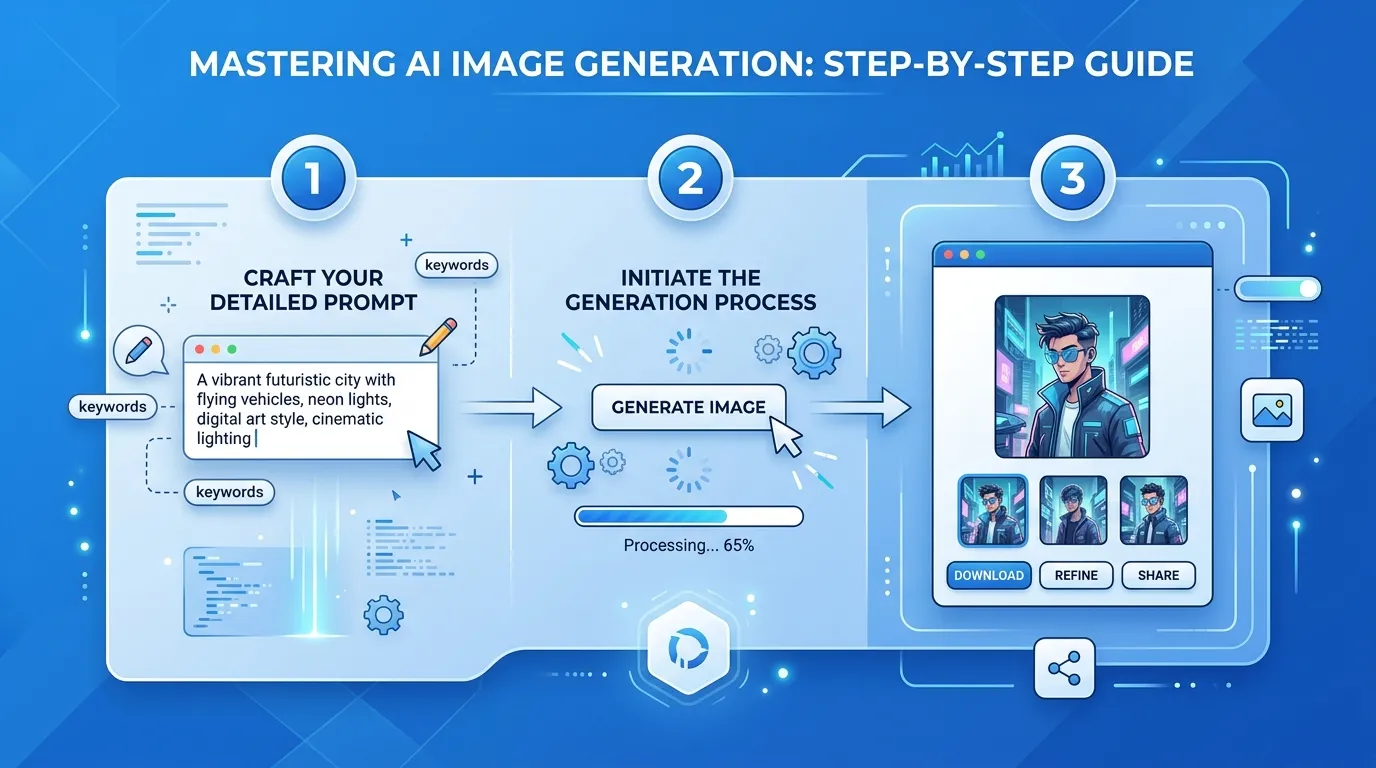
Text-zu-Bild ist die häufigste Art, GPT Image 2 zu nutzen. Sie geben eine Textbeschreibung an, und das Modell erstellt ein Bild von Grund auf.
Schritt 1: Das Tool öffnen
Navigieren Sie zum Text-zu-Bild-Tool auf Kairval. Die Oberfläche zeigt einen Text-Eingabebereich, eine Modellauswahl und Generierungseinstellungen.
Schritt 2: GPT Image 2 auswählen
Wählen Sie aus der Modellauswahl GPT Image 2. Sie sehen auch andere verfügbare Modelle — GPT-4o Image, Imagen 3, FLUX.2 Pro und mehr.
Schritt 3: Ihren Prompt schreiben
Hier passiert die Magie. GPT Image 2 reagiert am besten auf beschreibende, spezifische Prompts. Folgen Sie diesem einfachen Framework:
- Benennen Sie Ihr Motiv: Was ist der Hauptfokus des Bildes?
- Beschreiben Sie die Umgebung: Wo findet es statt? Was ist im Hintergrund?
- Spezifizieren Sie den Stil: Fotografie, Illustration, Malerei, 3D-Render?
- Beleuchtung und Stimmung hinzufügen: Hell, dramatisch, warm, verträumt?
- Text einbeziehen, falls benötigt: Setzen Sie genauen Text in Anführungszeichen
Beispiel-Prompt für Einsteiger:
Ein Golden-Retriever-Welpe, der in einem Sonnenblumenfeld sitzt, Goldene-Stunden-Sonnenlicht, warme Farben, professionelle Fotografie, fröhliche und verspielte Stimmung
Beispiel für einen geschäftlichen Anwendungsfall:
Ein moderner minimalistischer Schreibtisch-Aufbau mit einem silbernen Laptop, weißer Keramik-Kaffeetasse und einer kleinen Sukkulente in einem Topf, von oben aufgenommen, saubere weiße Schreibtischoberfläche, weiches natürliches Fensterlicht, redaktioneller Fotografie-Stil
Schritt 4: Einstellungen wählen
Konfigurieren Sie diese Einstellungen vor dem Generieren:
-
Seitenverhältnis: Wählen Sie je nach Verwendungszweck
- 1:1 — Instagram-Posts, Produktfotos, Profilbilder
- 16:9 — YouTube-Thumbnails, Website-Banner, Präsentationen
- 9:16 — Instagram Stories, TikTok, Handy-Hintergrundbilder
- 4:3 — Blog-Bilder, Präsentationen, E-Mail-Grafiken
-
Negativer Prompt (optional): Beschreiben Sie, was Sie nicht im Bild möchten. Beispiele: „verschwommen, Wasserzeichen, Text, verformt, niedrige Qualität"
Schritt 5: Generieren und überprüfen
Klicken Sie auf den Generieren-Button und warten Sie auf Ihr Ergebnis. GPT Image 2 benötigt typischerweise 10-30 Sekunden pro Generierung.
Wenn das Bild erscheint, bewerten Sie es anhand Ihrer Erwartungen:
- Entspricht es dem beschriebenen Motiv?
- Ist der Stil korrekt?
- Ist die Komposition wie envisioned?
- Wenn Text vorhanden ist, ist er korrekt?
Schritt 6: Iterieren und verfeinern
Ihre erste Generierung selten das perfekte Ergebnis. So verfeinern Sie:
- Mehr Details hinzufügen: Wenn die Ausgabe zu generisch ist, fügen Sie spezifische Details hinzu
- Den Stil anpassen: Wenn die Stimmung nicht stimmt, ändern Sie Beleuchtungs- und Atmosphärebeschreibungen
- Textprobleme beheben: Setzen Sie Text in Anführungszeichen mit expliziten Schrift- oder Platzierungsanweisungen
- Den Winkel ändern: Wenn die Komposition nicht passt, spezifizieren Sie die Kameraperspektive
Methode 2: Bild-zu-Bild-Bearbeitung
Bild-zu-Bild ermöglicht das Hochladen eines vorhandenen Fotos und die Transformation mit GPT Image 2.
Schritt 1: Das Bild-zu-Bild-Tool öffnen
Navigieren Sie zum Bild-zu-Bild-Tool auf Kairval.
Schritt 2: Ihr Bild hochladen
Laden Sie das Foto hoch, das Sie bearbeiten möchten. Unterstützte Formate: JPG, PNG und WebP.
Schritt 3: Ihren Bearbeitungs-Prompt schreiben
Beschreiben Sie, wie Sie das Bild transformieren möchten:
Stiltransfer:
Verwandeln Sie dieses Foto in einen Aquarellmalstil, bei gleicher Komposition und Farben, aber mit sichtbaren Pinselstrichen und Papiertextur
Hintergrundersetzung:
Behalten Sie die Person genau wie sie ist, aber ersetzen Sie den Hintergrund durch einen tropischen Strand zum Sonnenuntergang, warme goldene Beleuchtung
Kreative Verbesserung:
Verbessern Sie dieses Foto mit cinematischer Beleuchtung, fügen Sie dramatische Schatten und einen leichten Nebeleffekt hinzu
Profi-Tipps für bessere Ergebnisse
Schreiben Sie natürliche, detaillierte Prompts
GPT Image 2 versteht natürliche Sprache besser als die meisten KI-Bildgeneratoren. Schreiben Sie, als würden Sie das Bild einem professionellen Fotografen beschreiben:
Schwacher Prompt: „Café-Interieur"
Starker Prompt: „Ein gemütliches Café-Interieur mit freiliegenden Backsteinwänden, warmer Edison-Glühbirnen-Beleuchtung, aufbereiteten Holztischen, einer Tafel-Speisekarte hinter dem Tresen, Dampf steigt aus einem Latte auf dem nächsten Tisch, weicher Fokus im Hintergrund, warme Bernstein-Farbpalette, professionelle Innenraumfotografie"
Verwenden Sie Fotografietermine
Wenn Sie fotorealistische Ergebnisse möchten, nutzen Sie Fotografieterme:
- Beleuchtung: „Goldene Stunde," „Studiobeleuchtung," „Rembrandt-Beleuchtung," „Gegenlicht"
- Objektiv: „85mm," „Weitwinkel," „Makroobjektiv," „Tilt-Shift"
- Kameraeinstellungen: „f/1.8," „geringe Schärfentiefe," „Langzeitbelichtung"
- Komposition: „Drittelregel," „zentriert," „Leitlinien," „Negativraum"
Textdarstellung kontrollieren
Für die besten Ergebnisse bei der Textdarstellung:
- Setzen Sie Textinhalt in Anführungszeichen: „Schild mit Aufschrift 'CLOSED'"
- Spezifizieren Sie den Schriftstil: „fett serifenlos," „elegante Schreibschrift"
- Beschreiben Sie die Textplatzierung: „zentriert oben," „in der unteren rechten Ecke"
- Halten Sie Text kurz — einzelne Wörter und kurze Phrasen werden zuverlässiger gerendert
Für Projekte, bei denen Textdarstellung die primäre Anforderung ist, sollten Sie auch Ideogram V3 in Betracht ziehen.
Variationen im Batch testen
Anstatt ein Bild nach dem anderen zu generieren, testen Sie mehrere Prompt-Variationen:
- Starten Sie mit Ihrem Basis-Prompt
- Erstellen Sie 3 Variationen mit einem geänderten Element
- Generieren Sie alle drei und vergleichen Sie
- Wählen Sie die beste Version und verfeinern Sie weiter
Häufige Fehler vermeiden
Zu vage sein: „Mach es hübsch" gibt dem Modell nichts zum Arbeiten. Jedes Wort sollte bedeutsame Informationen beisteuern.
Widersprüchliche Anweisungen: „Hell und stimmungsvoll" oder „farbenfroh und minimalistisch" verwirren das Modell. Halten Sie Ihre Beschreibungen kohärent.
Den Prompt überladen: 20 verschiedene Elemente in eine Generierung zu packen, funktioniert selten gut. Konzentrieren Sie sich auf die wichtigsten Elemente.
Seitenverhältnis ignorieren: Ein beeindruckendes Landschaftsbild funktioniert nicht als Instagram Story. Wählen Sie von Anfang an das richtige Verhältnis.
Perfektion beim ersten Versuch erwarten: Professionelle KI-Künstler generieren typischerweise 5-10 Versionen, bevor sie ein finales Ergebnis auswählen.
Was als Nächstes ausprobieren
Sobald Sie mit den Grundlagen vertraut sind, erkunden Sie diese fortgeschrittenen Workflows:
- Stilmischung: Kombinieren Sie mehrere Kunststile in einem Prompt
- Serienerstellung: Verwenden Sie konsistente Prompts für eine kohärente Bilderserie
- Referenz-Kombination: Bild-zu-Bild mit einem Referenzfoto plus detailliertem Text-Prompt
- Negative Prompts: Schließen Sie aktiv unerwünschte Elemente aus
Schauen Sie sich unseren Leitfaden zu den besten Prompts für GPT Image 2 für 15 einsatzbereite Prompt-Vorlagen an oder erfahren Sie mehr in unserem vollständigen GPT Image 2 Leitfaden.
Jetzt loslegen
Sie haben jetzt alles, was Sie brauchen, um GPT Image 2 effektiv zu nutzen. Gehen Sie zum Text-zu-Bild-Tool und probieren Sie es aus — Ihre ersten Generierungen sind kostenlos.
Wenn Sie weitere KI-Kreativtools erkunden möchten, bietet Kairval auch Text-zu-Video-Generierung mit Modellen wie Veo 3.1 und Kling 3.0 Pro sowie Bild-zu-Video-Animation.
![Gemini vs ChatGPT: Welche KI ist besser? [2026]](/kairval/images/blog/00ede4e2-92de-421e-b378-ac6d2ba8fa05.webp "Gemini vs ChatGPT: Welche KI ist besser? [2026]")